نصب Google Authenticator به صورت Extension مرورگر
در این سند راهنما نحوه استفاده از Google Authenticator به صورت Extension مرورگر توضیح داده شده است.
- Extension را به مرورگر خود اضافه کنید https://authenticator.cc/
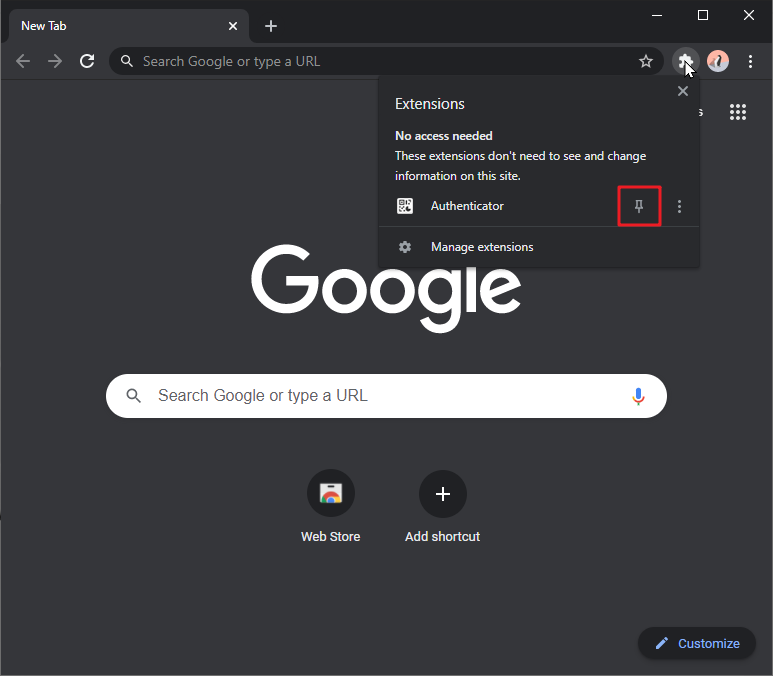
- وقتی افزونه Authenticator را برای اولین بار در مرورگر کروم نصب میکنید، باید آیکون آن را به نوار ابزار پین کنید.
- روی آیکون افزونه Authenticator در مرورگر خود کلیک کنید.
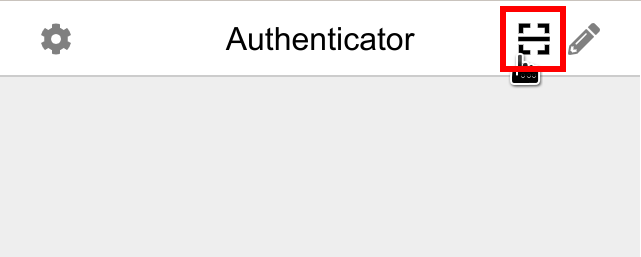
- سپس روی آیکون اسکن در گوشه بالا سمت راست پنجره کلیک کنید.
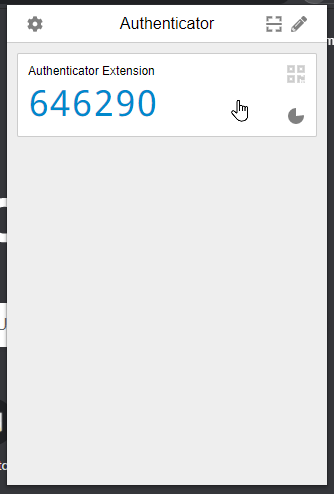
- پس از اضافه شدن حساب جدید، یک ورودی جدید در پنجره نمایش داده خواهد شد.
افزودن حساب بهصورت دستی
- روی آیکون افزونه Authenticator در مرورگر خود کلیک کنید.
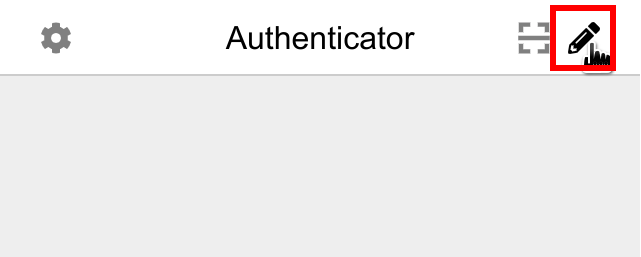
- سپس روی آیکون مداد در گوشه بالا سمت راست پنجره کلیک کنید.
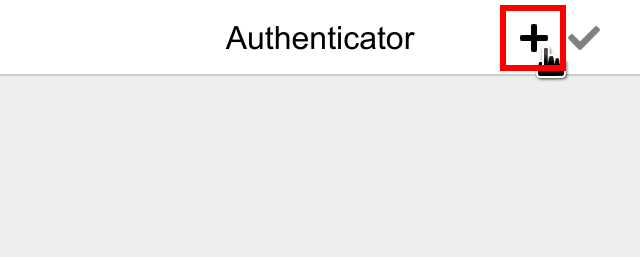
- روی دکمهی بعلاوه (+) در گوشهی بالا سمت راست پنجره کلیک کنید.
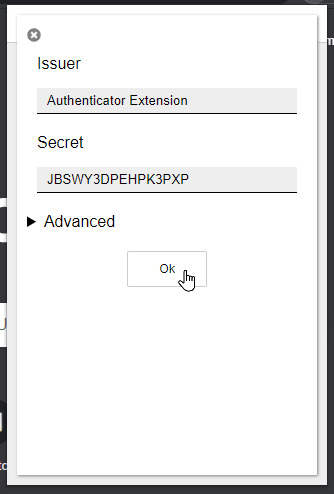
سپس گزینهی «ورود دستی» (Manual Entry) را انتخاب کنید. - در فیلد «صادرکننده» (Issuer)، نام وبسایتی را که این حساب به آن مربوط است وارد کنید.
در فیلد «رمز» (Secret)، کدی را که به شما داده شده وارد کنید و در نهایت روی «تأیید» (Ok) کلیک کنید. - پس از اضافه شدن حساب جدید، یک ورودی (رکورد) جدید در پنجره ظاهر خواهد شد.
تصاویر مرتبط